Jak podłączyć laptopa do projektora: prosty przewodnik
Tutorials & How-To · 2025/12/16
Podłączenie laptopa do projektora to świetny sposób na powiększenie ekranu komputera. Niezależnie od tego, czy prowadzisz prezentację w pracy, prowadzisz lekcję, czy oglądasz film w domu, nauka podłączania laptopa do projektora jest bardzo praktyczną umiejętnością. W tym poradniku przedstawimy różne metody połączenia oraz proste instrukcje, które pomogą Ci łatwo połączyć laptop z projektorem. Dzięki temu możesz cieszyć się większym ekranem i płynniejszym obrazem.
Jak podłączyć laptopa do projektora
Kroki potrzebne do podłączenia laptopa do projektora są bardzo proste, ale konkretny proces może się różnić w zależności od metody połączenia. W tym miejscu przedstawiono głównie cztery metody połączenia: połączenie VGA, połączenie HDMI, połączenie USB oraz połączenie bezprzewodowe. Przyjrzyjmy się szczegółowo każdej z tych metod:
Pierwsza metoda: połączenie HDMI
Podłączenie laptopa do projektora przez HDMI to najprostsza i najbardziej stabilna metoda. Większość współczesnych projektorów, zwłaszcza domowych, przenośnych i mini, jest wyposażona w porty HDMI. Połączenie HDMI to najlepszy sposób na oglądanie filmów w wysokiej rozdzielczości, przesyłanie strumieniowe treści czy granie w gry. Wykonując poniższe czynności, możesz szybko podłączyć laptopa do projektora.
Krok 1: Sprawdź port HDMI
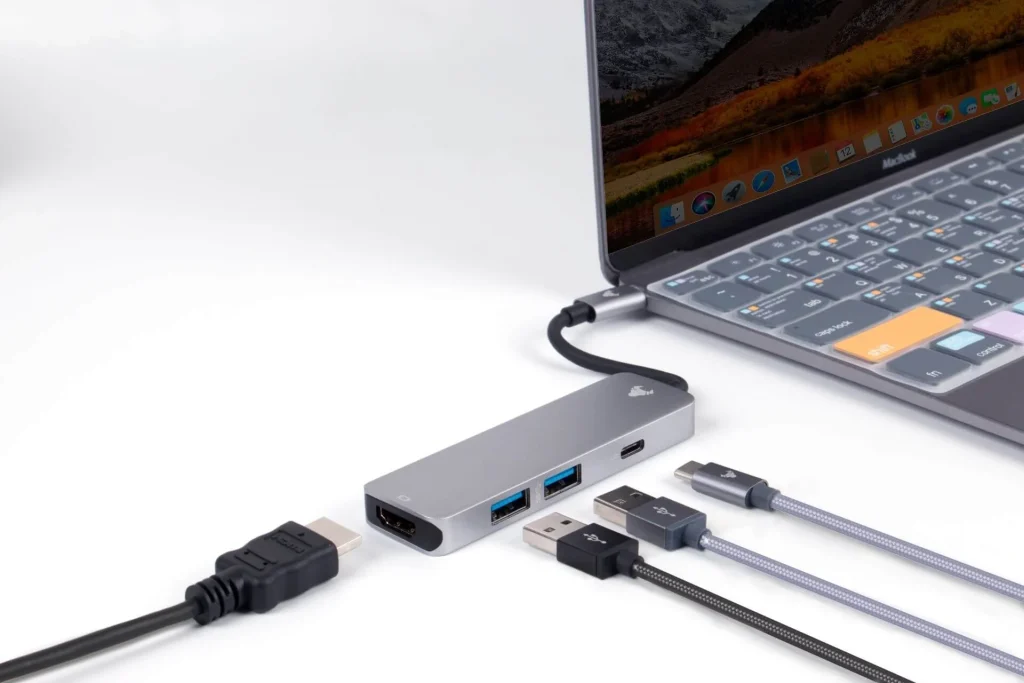
Najpierw zlokalizuj porty HDMI w laptopie i projektorze. Oznaczenia portów można zazwyczaj znaleźć z boku lub z tyłu. Następnie sprawdź, czy kształty i rozmiary ich portów do siebie pasują. Ten krok ma kluczowe znaczenie dla udanego połączenia.
Krok 2: Podłącz kabel HDMI
Przygotuj kabel HDMI w zależności od potrzeb (konkretna długość zależy od usytuowania komputera i projektora). Wyłącz zasilanie. Włóż jeden koniec kabla HDMI do portu HDMI projektora, a drugi koniec do portu HDMI laptopa.
Krok 3: Przełącz na wejście HDMI
Włącz projektor, używając dołączonego pilota lub przycisku na projektorze, i wybierz wejście HDMI jako źródło obrazu i dźwięku.
Krok 4: Dostosuj ustawienia wyświetlania
Otwórz ustawienia na swoim laptopie i dostosuj wyświetlanie do aktualnej sytuacji, takiej jak rozdzielczość, orientacja i współczynnik powiększenia. Może to lepiej dopasować się do rozdzielczości i proporcji obrazu projektora, uzyskując w ten sposób wyraźniejszy obraz.
Druga metoda: połączenie USB
Podłączenie laptopa do projektora przez USB jest wygodne i szybkie. Porty USB można ogólnie wykorzystać do podłączania pamięci flash USB lub innych urządzeń. Ta metoda połączenia jest bardziej odpowiednia do przeglądania zdjęć, szybkich prezentacji oraz wykładów w klasie. Oto proste kroki, jak podłączyć laptop do projektora za pomocą USB.
Krok 1: Sprawdź, czy laptop i projektor są ze sobą kompatybilne
Przed użyciem tej metody upewnij się, że port USB Twojego laptopa jest kompatybilny z portem USB projektora. Należy również sprawdzić, czy porty USB laptopa i projektora obsługują wyjście lub wejście wideo.
Krok 2: Podłącz kabel USB
Wyłącz laptopa i projektor. Włóż jeden koniec kabla USB do portu USB projektora, a drugi koniec do portu USB laptopa. Sprawdź, czy kabel USB jest dobrze włożony, aby uniknąć przerw w połączeniu.
Krok 3: Dostosuj ustawienia wyświetlania
Po pomyślnym połączeniu włącz projektor i laptopa. Laptop automatycznie wykryje podłączony projektor i przejdzie do następnego etapu konfiguracji. Oczywiście możesz również ręcznie dostosować ustawienia wyświetlania w laptopie, aby przesyłać obraz lub wideo na projektor.
Trzecia metoda: połączenie VGA
Podłączenie laptopa do projektora za pomocą kabla VGA jest ekonomiczne. Kable VGA są zazwyczaj tańsze niż kable cyfrowe. Jednak większość nowych projektorów nie posiada portów VGA, z wyjątkiem niektórych projektorów biznesowych lub edukacyjnych, które nadal mają ten port. Połączenie VGA jest bardziej odpowiednie do prezentacji biznesowych, edukacji i szkoleń, a także spotkań biurowych. Wykonaj poniższe czynności, aby podłączyć laptopa do projektora.
Krok 1: Sprawdź port VGA
Znajdź port VGA w laptopie oraz port VGA w projektorze i upewnij się, że porty obu urządzeń są ze sobą kompatybilne.
Krok 2: Podłącz kabel VGA
Wyłącz projektor i laptopa. Włóż jeden koniec kabla VGA do portu VGA w laptopie, a drugi koniec do portu VGA w projektorze.
Krok 3: Przełącz źródło sygnału wejściowego
Włącz projektor i użyj przycisków na projektorze lub pilocie, aby przełączyć źródło sygnału wejściowego na wejście VGA. Jeśli obraz nie jest wyświetlany, możesz go przełączyć za pomocą przycisku wyszukiwania źródła na projektorze.
Krok 4: Dostosuj ustawienia wyświetlania
Na laptopie przejdź do ustawień ekranu, a następnie wybierz opcję rozszerzenia lub powielenia obrazu na projektor. Oczywiście możesz również dostosować rozdzielczość ekranu i jasność zgodnie z własnymi preferencjami.
Czwarta metoda: Połączenie bezprzewodowe
Projektor można bezprzewodowo połączyć z laptopem za pomocą technologii Bluetooth oraz Wi-Fi. Przedtem upewnij się jednak, że zarówno projektor, jak i laptop obsługują połączenie bezprzewodowe przez Bluetooth i Wi-Fi. Oto proste kroki.
Step 1: Ensure compatibility
Włącz laptopa i projektor. Zarówno laptop, jak i projektor muszą obsługiwać sieć Wi-Fi oraz Bluetooth.
Krok 2: Włącz Bluetooth
Włącz projektor, wejdź w jego menu ustawień i włącz funkcję Bluetooth. W laptopie przejdź do ustawień Bluetooth i włącz funkcję Bluetooth.
Krok 3: Sparuj urządzenia
Wyszukaj urządzenie projektora na swoim laptopie i sparuj je zgodnie z instrukcjami wyświetlanymi na ekranie. Po pomyślnym sparowaniu możesz bezprzewodowo połączyć projektor z laptopem.
Krok 4: Dostosuj ustawienia wyświetlania
Po pomyślnym połączeniu możesz przesyłać obraz z ekranu laptopa. Przejdź do ustawień wyświetlania swojego komputera. Możesz wybrać takie metody, jak “duplikuj” i “rozszerz”, aby projektor wyświetlał ekran komputera.
Środki ostrożności podczas podłączania laptopa do projektora
Mimo że podłączenie laptopa do projektora jest proste i można je wykonać w zaledwie kilku krokach, warto pamiętać o następujących środkach ostrożności.
Wyłącz urządzenie: Wyłącz urządzenie przed podłączeniem kabla, aby zmniejszyć ryzyko zwarcia lub uszkodzenia.
Używaj oryginalnych lub wysokiej jakości kabli/adapterów: Tanie akcesoria mogą powodować słabą jakość sygnału lub częste rozłączanie.
Upewnij się co do wszystkich połączeń: Luźne kable mogą przerwać Twoją prezentację lub film.
Unikaj zasłaniania obiektywu lub wentylatora wyciągowego: zapewnia to wyraźny obraz i zapobiega przegrzewaniu się urządzenia.
Trzymać z dala od płynów: Zapobiegaj przypadkowemu wyciekowi na laptopy lub projektory.
Po użyciu ostrożnie wyjmij kabel: Nie ciągnij za to, ponieważ może to uszkodzić port.
Wniosek
Podłączanie laptopa do projektora jest bardzo proste. Wystarczy zaledwie kilka kroków, aby cieszyć się treściami na dużym ekranie. Zgodnie z powyższym poradnikiem możesz sprawnie opanować metody połączenia przewodowego (HDMI, USB i VGA) oraz bezprzewodowego. Niezależnie od typu projektora czy laptopa, możesz z łatwością skonfigurować połączenie. Możesz również dostosować ustawienia wyświetlania swojego laptopa, aby uzyskać najlepsze rezultaty i w pełni wykorzystać możliwości projektora, zapewniając sobie niezapomniane wrażenia wizualne.
Często zadawane pytania
1. Czy mogę podłączyć dowolny laptop do dowolnego projektora?
Tak, o ile masz zgodny port lub odpowiedni adapter. W przypadku projektorów bezprzewodowych upewnij się, że Twój laptop obsługuje tę samą technologię bezprzewodową.
2. Czy potrzebuję specjalnego oprogramowania, aby podłączyć laptop do projektora?
For wired connections, no. For wireless connections, some projectors may require apps or drivers, depending on the model.