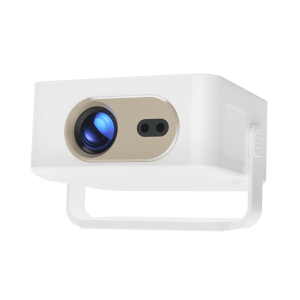
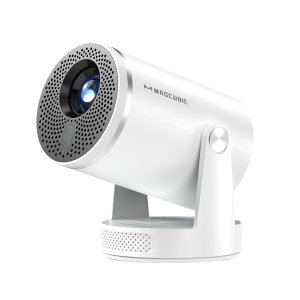
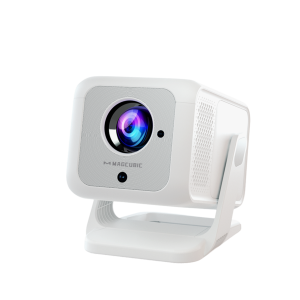
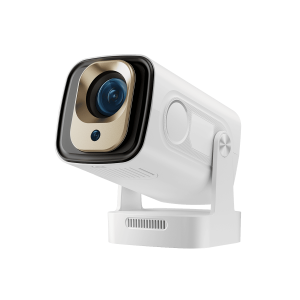
Podczas używania projektora w kinie domowym lub do prezentacji biznesowych problemy z połączeniem HDMI należą do najczęstszych, z jakimi stykają się użytkownicy. Możesz napotkać komunikat “Brak sygnału”, migotanie ekranu lub brak dźwięku. Problemy te wpływają nie tylko na jakość oglądania, ale mogą również obniżać produktywność.
Ten przewodnik przeprowadzi Cię krok po kroku przez rozwiązania mające na celu diagnozowanie i naprawę problemów z połączeniem HDMI w projektorze, pomagając przywrócić urządzenie do normalnego stanu działania.
1. Typowe problemy z połączeniem HDMI
Przed rozpoczęciem rozwiązywania problemów ważne jest zrozumienie najczęstszych problemów związanych z interfejsem HDMI:
· Projector shows “No Signal”
· Screen flickering or intermittent disconnection
· Video works but no sound
· Incorrect resolution or blurry image
· Noticeable lag or stuttering
Te problemy są zazwyczaj spowodowane przez kable, ustawienia urządzenia lub problemy z kompatybilnością.
2. Sprawdź, czy kabel HDMI działa poprawnie
1. Wymień kabel HDMI
Kable HDMI są często najbardziej ignorowaną przyczyną problemów z połączeniem. Jeśli Twoje połączenie jest niestabilne:
· Try using a different HDMI cable
· Avoid low-quality cables longer than 5 meters
· Use a high-speed HDMI cable that supports HD or 4K
Wskazówka: Tanie kable HDMI często mają słabe ekranowanie, co może prowadzić do utraty sygnału lub migotania.
3. Upewnij się, że źródło wejściowe jest poprawne
Wiele problemów z komunikatem “Brak sygnału” jest spowodowanych po prostu wybraniem niewłaściwego źródła sygnału wejściowego:
· Open the projector menu
· Manually select the HDMI input (HDMI1 / HDMI2)
· Ensure your source device (PC, TV stick, etc.) is powered on
Jeśli używasz laptopa, zmień tryb wyświetlania:
· Windows: Press Win + P
· Mac: System Settings → Displays → Mirror or Extend
4. Sprawdź zgodność urządzenia
1. Niezgodność rozdzielczości
Jeśli projektor nie obsługuje rozdzielczości wyjściowej, może to skutkować czarnym ekranem lub nieprawidłowym wyświetlaniem obrazu.
Rozwiązanie:
· Set the output resolution to 1080p (1920×1080)
· Avoid forcing 4K unless your projector supports it
2. Problemy z ochroną HDCP
Niektóre urządzenia strumieniowe korzystają z technologii HDCP (High-bandwidth Digital Content Protection), co może uniemożliwiać wyświetlanie treści na niektórych projektorach.
Rozwiązanie:
· Try a different HDMI port
· Use a projector that supports HDCP
· Avoid low-quality splitters
5. Sprawdź porty i sprzęt
1. Wyczyść port HDMI
Kurz lub utlenianie mogą wpłynąć na połączenie:
· Use a dry, soft brush to clean the port
· Avoid using wet cloths or metal objects
2. Sprawdź, czy porty HDMI nie są uszkodzone
Jeśli zauważysz:
· Loose connections
· Multiple cables not working
Port HDMI może być uszkodzony i wymagać naprawy lub wymiany.
6. Rozwiązywanie problemów z brakiem dźwięku (wideo jest, ale brak audio)
Jeśli wideo działa, ale nie ma dźwięku:
Dla systemu Windows:
· Right-click the volume icon → Playback devices
· Select the HDMI output device
Dla Maca:
· System Settings → Sound → Output → HDMI
Uwaga: Wbudowane głośniki projektora są często słabe. Aby uzyskać lepsze wrażenia, rozważ użycie zewnętrznych głośników.
7. Ogranicz zakłócenia sygnału i opóźnienia
1. Używaj stabilnego zasilacza
Niestabilne napięcie może powodować problemy z sygnałem.
2. Unikaj zbyt wielu adapterów
Na przykład:
· HDMI to VGA adapters
· HDMI splitters
Te urządzenia mogą obniżyć jakość sygnału.
8. Aktualizacja oprogramowania i oprogramowania układowego
Czasami problem jest związany z oprogramowaniem, a nie ze sprzętem:
· Update graphics drivers (NVIDIA / AMD / Intel)
· Update projector firmware
· Restart all devices (simple but effective)
9. Ostateczne kroki rozwiązywania problemów
Jeśli problem będzie nadal występował, wykonaj następujące czynności, aby zidentyfikować źródło problemu:
1. Replace the HDMI cable
2. Switch the input device (PC, TV box, etc.)
3. Try a different HDMI port on the projector
4. Test with another display (such as a TV)
Testowanie skrzyżowane pomaga szybko zidentyfikować przyczynę źródłową.
10. Podsumowanie: Kluczowe poprawki dotyczące problemów z HDMI
Jeśli połączenie HDMI w projektorze nie działa, pamiętaj o tych kluczowych kwestiach:
· Check the HDMI cable first
· Ensure the correct input source is selected
· Adjust resolution for compatibility
· Avoid low-quality adapters
· Keep software and drivers updated
Najczęściej zadawane pytania
P1: Dlaczego mój projektor wyświetla komunikat “Brak sygnału”?
Zwykle jest to spowodowane nieprawidłowym źródłem sygnału wejściowego lub uszkodzonym kablem HDMI.
P2: Dlaczego moje połączenie HDMI migocze?
Jest to często spowodowane złą jakością kabli lub luźnymi połączeniami.
P3: Czy potrzebuję drogiego kabla HDMI?
Niekoniecznie – ale powinien być niezawodny i obsługiwać wymaganą przez Ciebie rozdzielczość.
Wniosek
Problemy z połączeniem HDMI mogą wydawać się skomplikowane, ale większość z nich można rozwiązać za pomocą prostego rozwiązywania problemów. Postępując zgodnie z powyższymi krokami, możesz szybko przywrócić wydajność swojego projektora i ponownie cieszyć się płynnym obrazem na dużym ekranie.