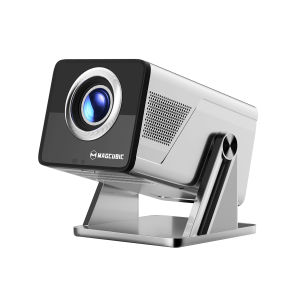
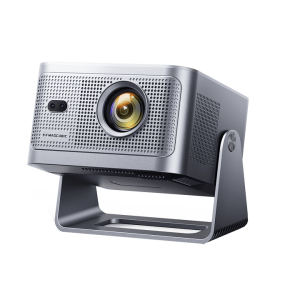
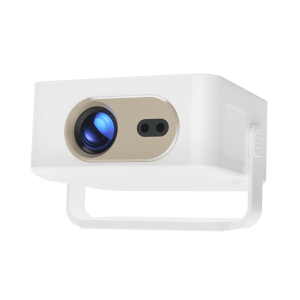
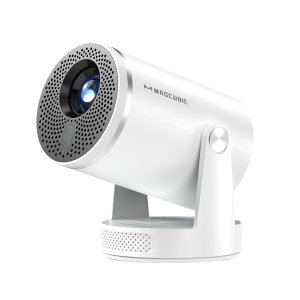
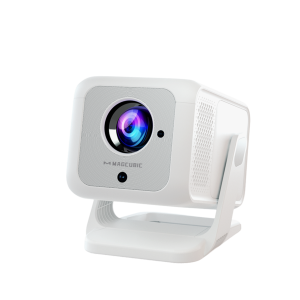
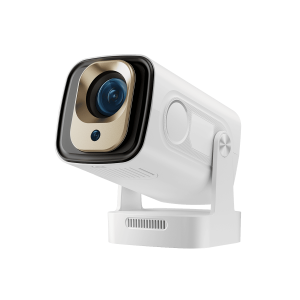
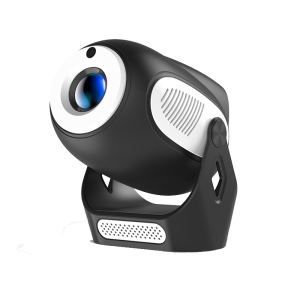
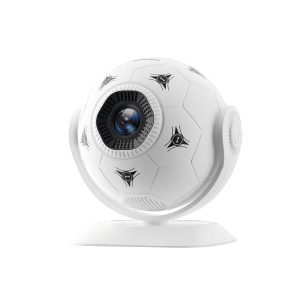
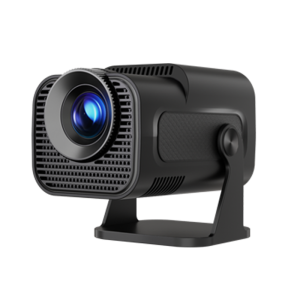
Szykujesz się do oglądania Netflixa lub YouTube'a, tylko po to, żeby odkryć, że Twój projektor nie chce połączyć się z Wi-Fi? Nie może znaleźć Twojej sieci, ciągle wyświetla komunikat “połączenie nie powiodło się”, pokazuje, że jest połączony, ale nie ma internetu, albo filmy bez końca się buforują...
Nie martw się — to jeden z najczęstszych problemów z projektorami inteligentnymi.
Większość problemów z łącznością Wi-Fi w projektorze 90% można rozwiązać w ciągu zaledwie kilku minut — bez konieczności naprawy.
W tym przewodniku przeprowadzimy Cię przez proste, szczegółowe rozwiązania, które pomogą Ci rozwiązać problemy z połączeniem Wi-Fi w projektorze i je naprawić. Te wskazówki działają w przypadku projektorów z systemem Android, projektorów smart oraz modeli takich jak Magcubic.
Dlaczego mój projektor nie chce połączyć się z WiFi?
Zanim przejdziemy do rozwiązań, warto poznać najczęstsze przyczyny. W większości przypadków nie jest to problem ze sprzętem. Zazwyczaj chodzi o coś błahego, takiego jak:
· The router is too far away (weak signal)
· Using an incompatible WiFi band (5GHz only)
· Incorrect WiFi password
· Wrong system time or time zone
· Router or system cache conflicts
· Outdated software or firmware
Dobrą wiadomością jest to, że wszystkie te problemy można łatwo naprawić.
7 sposobów na naprawienie projektora, który nie chce połączyć się z Wi-Fi
Wykonaj te kroki po kolei. Większość ludzi rozwiąże problem za pomocą pierwszych dwóch lub trzech metod.
✅ Poprawka 1: Uruchom ponownie projektor i router (najskuteczniejsze)
Ten prosty krok rozwiąże więcej problemów niż cokolwiek innego.
Oto jak to zrobić:
· Turn off the projector and unplug it
· Turn off your router for 1–2 minutes
· Power the router back on first
· Then turn on the projector and reconnect to WiFi
Ponowne uruchomienie czyści tymczasową pamięć podręczną i konflikty sieciowe. Wielu użytkowników rozwiąże problem już za pomocą tego jednego kroku.
✅ Poprawka 2: Przesuń projektor bliżej routera
Sygnały Wi-Fi słabną łatwiej, niż mogłoby się wydawać. Ściany, meble, łóżka i metalowe przedmioty mogą obniżać siłę sygnału. Oficjalne zalecenie firmy Magcubic: Spróbuj trzymać projektor w odległości 16 stóp (5 metrów) rutera.
Możesz również:
· Place the router higher
· Avoid metal obstructions
· Use a WiFi extender or mesh system
Wskazówka: Jeśli Twój telefon również ma słaby sygnał w tym samym miejscu, prawdopodobnie jest to problem z otoczeniem sieciowym.
✅ Poprawka 3: Sprawdź ustawienia daty i godziny
To jest coś, co wiele osób pomija. Nieprawidłowy czas systemu może spowodować niepowodzenie uwierzytelniania w sieci, nawet jeśli urządzenie pokazuje status “połączono”.”
Przejdź do:
Ustawienia → Data i godzina → Strefa czasowaUpewnij się:
· The time zone is correct
· Automatic time sync is enabled
Szczególnie ważne po pierwszym uruchomieniu lub przywróceniu ustawień fabrycznych.
✅ Naprawa 4: Przełączanie między Wi-Fi 2,4 GHz a 5 GHz
Problemy ze zgodnością pasm Wi-Fi są bardzo powszechne.
Niektóre projektory:
· Only support 2.4GHz
· Have unstable 5GHz connections
Zaloguj się do ustawień routera i włącz oba pasma, a następnie przetestuj każde z nich.
Ogólnie:
· 2.4GHz = more stable, better range (recommended)
· 5GHz = faster, but shorter distance
W przypadku projektorów stabilność ma większe znaczenie niż szybkość.
✅ Poprawka 5: Spróbuj połączyć się z mobilnym hotspotem
Nie masz pewności, czy problem tkwi w projektorze, czy w routerze? Użyj hotspotu w telefonie, aby to przetestować.
Kroki:
· Turn on your phone’s hotspot
· Connect the projector to it
Wyniki:
· Connects successfully → router issue
· Still can’t connect → projector or settings issue
To jeden z najszybszych sposobów zdiagnozowania problemu.
✅ Rozwiązanie 6: Przywrócenie ustawień fabrycznych projektora
Jeśli nic innego nie pomaga, przywrócenie ustawień fabrycznych może okazać się skuteczne.
Ścieżka:Ustawienia → Inne ustawienia → Przywróć ustawienia fabryczneSpowoduje to:
· Clear all cache
· Remove incorrect configurations
· Let you set up the device like new
Uwaga: Zainstalowane aplikacje i konta zostaną usunięte.
✅ Poprawka 7: Użyj przystawki strumieniowej HDMI (rozwiązanie alternatywne)
Jeśli Twoje połączenie Wi-Fi nadal będzie niestabilne, rozważ użycie zewnętrznego urządzenia do przesyłania strumieniowego, takiego jak:
· Fire TV Stick
· Roku
· Chromecast
Te urządzenia zazwyczaj oferują:
· Stronger WiFi chips
· Better Netflix/YouTube compatibility
· Smoother playback
Wielu użytkowników zestawów kina domowego preferuje tę konfigurację ze względu na większą stabilność.
Jak wybrać projektor ze stabilniejszym Wi-Fi
Jeśli kupujesz nowy projektor, szukaj:
· Dwupasmowe Wi-Fi (2,4G + 5G)
· Inteligentny system Android
· Regularne aktualizacje systemu
· Zoptymalizowany projekt sygnału
Te funkcje mogą znacznie poprawić codzienną wydajność.
Uwagi końcowe
Gdy projektor nie chce połączyć się z Wi-Fi, nie ma powody do paniki. Przeważnie jest to tylko drobny problem z siecią lub ustawieniami, a nie awaria urządzenia. Szybki restart, przeniesienie bliżej routera, sprawdzenie ustawień czasu lub przełączenie na stabilniejszą sieć 2,4 GHz często pozwala wrócić do sieci w ciągu kilku minut.
W końcu projektor ma służyć do relaksu i oglądania filmów — a nie do stresowania się problemami technicznymi. Gdy połączenie będzie już stabilne, możesz usiąść wygodnie, uruchomić Netflix i cieszyć się płynnym oglądaniem filmów na dużym ekranie w domu.
Najczęściej zadawane pytania
Pytanie 1: Dlaczego mój projektor pokazuje, że jest podłączony, ale nie mam dostępu do Internetu?
Jest to zazwyczaj spowodowane problemami z routerem lub systemem DNS. Ponowne uruchomienie routera często pomaga to naprawić.
P2: Czy przywrócenie ustawień fabrycznych może rozwiązać problemy z Wi-Fi?
Tak. Usuwa niepoprawne ustawienia i często jest skutecznością ostatniej szansy.