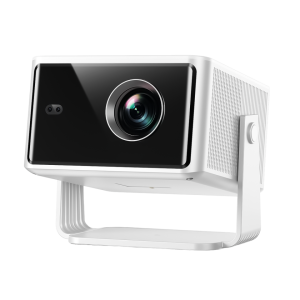
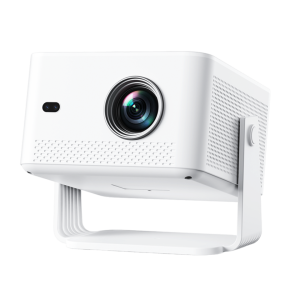
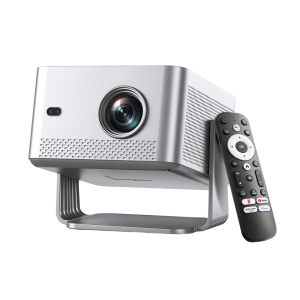
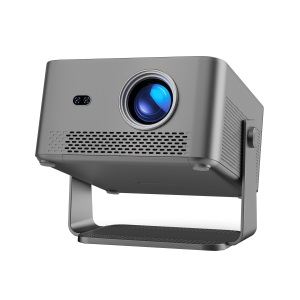
عند استخدام جهاز عرض (بروجكتور) لإعداد مسرح منزلي أو عروض تجارية، تُعد مشاكل اتصال HDMI واحدة من أكثر المشكلات شيوعاً التي يواجهها المستخدمون. قد تواجه رسالة “لا توجد إشارة”، أو تقمش الشاشة، أو عدم وجود إخراج للصوت. لا تؤثر هذه المشكلات على تجربة المشاهدة فحسب، بل يمكنها أيضاً تقليل الإنتاجية.
إرشادك هذا عبر حلول خطوة بخطوة لاستكشاف مشكلات اتصال HDMI الخاص بجهاز العرض (البروجكتور) وإصلاحها، مما يساعدك في استعادة عمل جهازك بشكل طبيعي.
قبل بدء استكشاف الأخطاء وإصلاحها، من المهم فهم المشكلات الأكثر شيوعاً المتعلقة بـ HDMI:
· Projector shows “No Signal”
· Screen flickering or intermittent disconnection
· Video works but no sound
· Incorrect resolution or blurry image
· Noticeable lag or stuttering
عادةً ما تحدث هذه المشكلات بسبب الكابلات، أو إعدادات الجهاز، أو مشكلات التوافق.
غالباً ما تكون كابلات HDMI هي السبب الأكثر تجاهلاً لمشاكل الاتصال. إذا كان اتصالك غير مستقر:
· Try using a different HDMI cable
· Avoid low-quality cables longer than 5 meters
· Use a high-speed HDMI cable that supports HD or 4K
نصيحة: غالباً ما تحتوي كابلات HDMI الرخيصة على حماية رديئة، مما قد يؤدي إلى فقدان الإشارة أو الاهتزاز.
تنتج العديد من مشاكل “لا توجد إشارة” ببساطة عن اختيار مصدر الإدخال الخاطئ:
· Open the projector menu
· Manually select the HDMI input (HDMI1 / HDMI2)
· Ensure your source device (PC, TV stick, etc.) is powered on
إذا كنت تستخدم جهاز كمبيوتر محمولاً، فقم بتغيير وضع العرض:
· Windows: Press Win + P
· Mac: System Settings → Displays → Mirror or Extend
إذا كان جهاز العرض لا يدعم دقة الإخراج، فقد يتسبب ذلك في ظهور شاشة سوداء أو عرض غير طبيعي.
الحل
· Set the output resolution to 1080p (1920×1080)
· Avoid forcing 4K unless your projector supports it
تستخدم بعض أجهزة البث تقنية (HDCP) لحماية المحتوى الرقمي عالي النطاق، مما قد يمنع عرض المحتوى على بعض أجهزة العرض (البروجكتور).
الحل
· Try a different HDMI port
· Use a projector that supports HDCP
· Avoid low-quality splitters
قد يؤثر الغبار أو الأكسدة على التوصيل:
· Use a dry, soft brush to clean the port
· Avoid using wet cloths or metal objects
إذا لاحظت:
· Loose connections
· Multiple cables not working
قد يكون منفذ HDMI تالفاً وقد يتطلب الإصلاح أو الاستبدال.
إذا كان الفيديو يعمل ولكن لا يوجد صوت:
· Right-click the volume icon → Playback devices
· Select the HDMI output device
· System Settings → Sound → Output → HDMI
ملاحظة: غالباً ما تكون مكبرات الصوت المدمجة في جهاز العرض ضعيفة. فكر في استخدام مكبرات صوت خارجية للحصول على تجربة أفضل.
قد يتسبب عدم استقرار الجهد الكهربائي في حدوث مشكلات في الإشارة.
على سبيل المثال:
· HDMI to VGA adapters
· HDMI splitters
هذه الأجهزة يمكن أن تؤدي إلى تدهور جودة الإشارة.
أحياناً تكون المشكلة متعلقة بالبرمجيات وليس بالعتاد:
· Update graphics drivers (NVIDIA / AMD / Intel)
· Update projector firmware
· Restart all devices (simple but effective)
إذا استمرت المشكلة، فاتبع هذا التسلسل لعزل المشكلة:
1. Replace the HDMI cable
2. Switch the input device (PC, TV box, etc.)
3. Try a different HDMI port on the projector
4. Test with another display (such as a TV)
الاختبار المتقاطع يساعد في تحديد السبب الجذري بسرعة.
إذا لم تكن اتصال HDMI الخاص بجهاز العرض (البروجكتور) يعمل، فتذكر هذه النقاط الرئيسية:
· Check the HDMI cable first
· Ensure the correct input source is selected
· Adjust resolution for compatibility
· Avoid low-quality adapters
· Keep software and drivers updated
غالبًا ما يكون سببه مصدر إدخال غير صحيح أو كابل HDMI معيب.
يرجع هذا غالبًا إلى رداءة جودة الكابلات أو وجود توصيلات غير محكمة.
ليس بالضرورة - ولكن يجب أن تكون موثوقة وتدعم الدقة المطلوبة.
قد تبدو مشاكل اتصال HDMI معقدة، ولكن يمكن حل معظمها بخطوات استكشاف الأخطاء وإصلاحها البسيطة. من خلال اتباع الخطوات المذكورة أعلاه، يمكنك استعادة أداء جهاز العرض الخاص بك بسرعة والاستمتاع بتجربة شاشة كبيرة سلسة مرة أخرى.